
En este tutorial, aprenderemos cómo confirmar y recibir productos de una orden de compra en Odoo 17. Este proceso es crucial para asegurar que los productos adquiridos sean recibidos y registrados correctamente en el sistema. Usaremos el ejemplo de adquisición de equipos de oficina, como "sillas ergonómicas" y "escritorios ajustables", para ilustrar este proceso.
Tutorial: Cómo Confirmar y Recibir Productos de una Orden de Compra
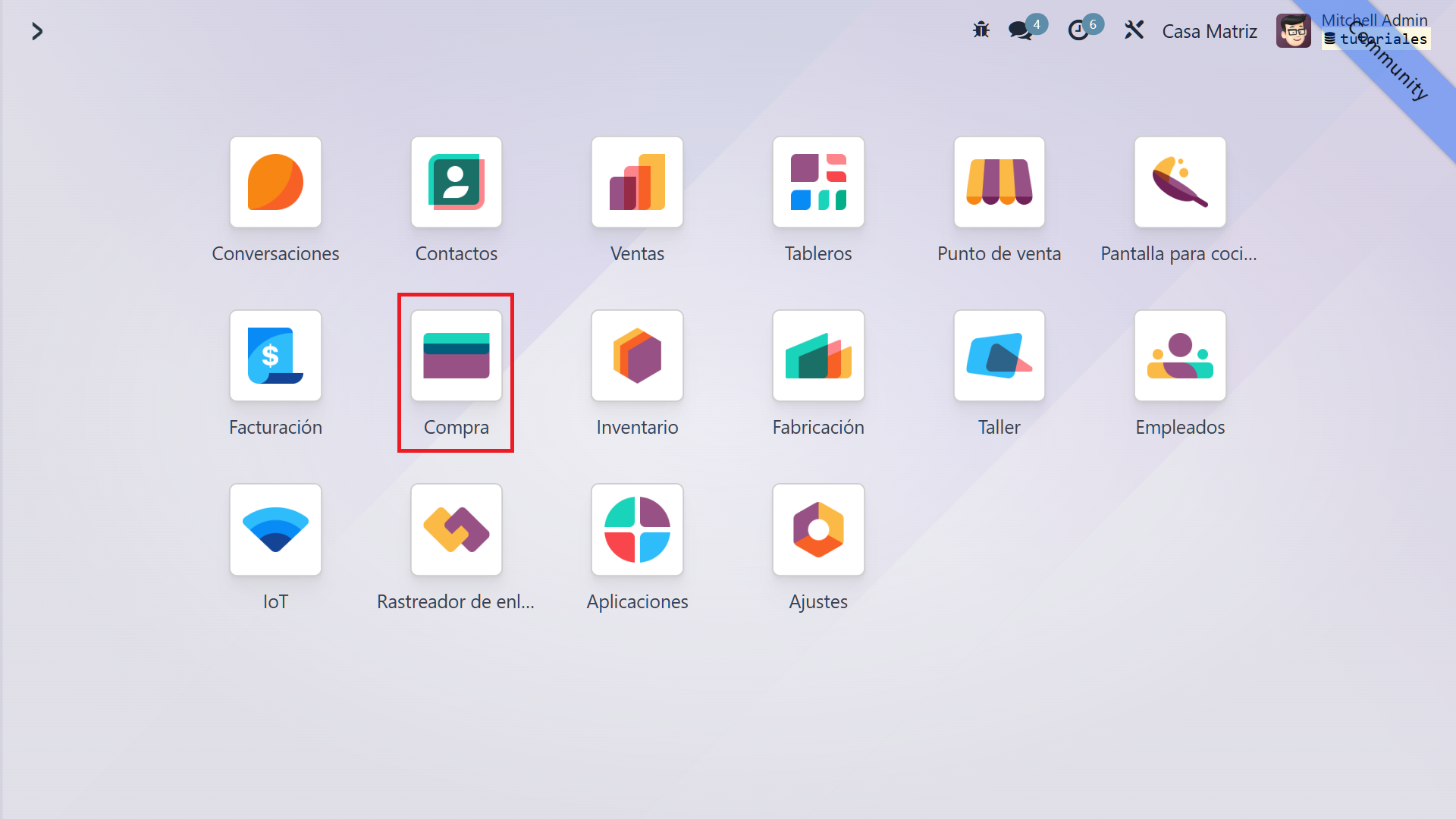
1. Acceso al módulo de compras desde el menú principal
Para comenzar, dirígete al menú principal de Odoo y selecciona el módulo "Compras". Este módulo te permitirá gestionar todas las actividades relacionadas con la adquisición de bienes y servicios para tu empresa.
2. Crear una nueva cotización o seleccionar una existente
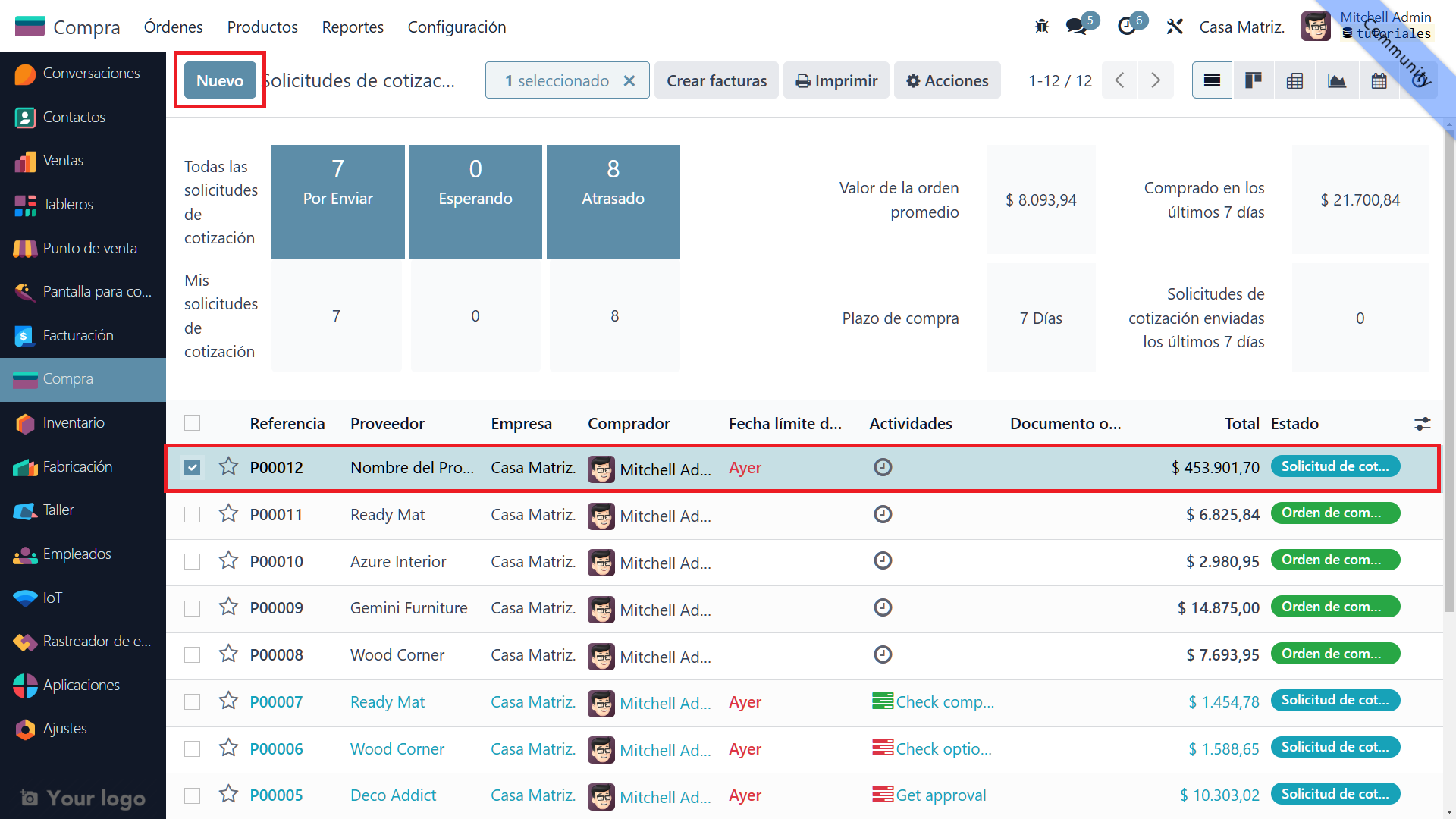
Una vez en el módulo de compras, puedes optar por crear una nueva cotización haciendo clic en el botón "Nuevo". Alternativamente, si ya tienes una cotización creada previamente, selecciona esa cotización de la lista disponible.
3. Acceder y revisar la cotización creada
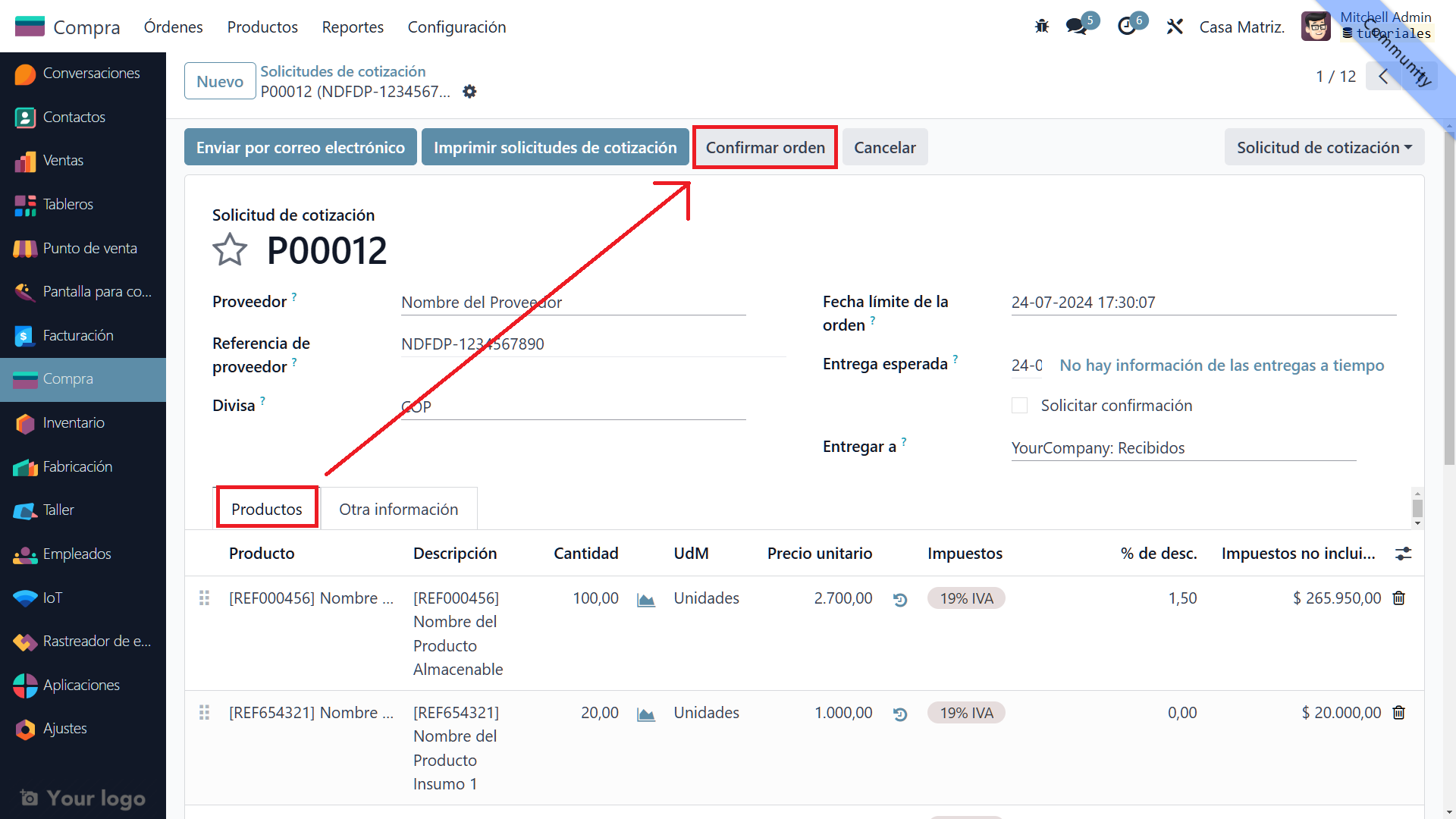
Cuando ingreses a la cotización seleccionada:
- Verificación de productos: Asegúrate de revisar todos los productos listados en la cotización para confirmar que toda la información, como las cantidades y descripciones, esté correcta.
- Confirmar orden: Haz clic en el botón "Confirmar Orden" para transformar la cotización en una orden de compra activa. Este paso es crucial para poder proceder con la recepción de los productos.
4. Nuevas opciones disponibles tras la confirmación
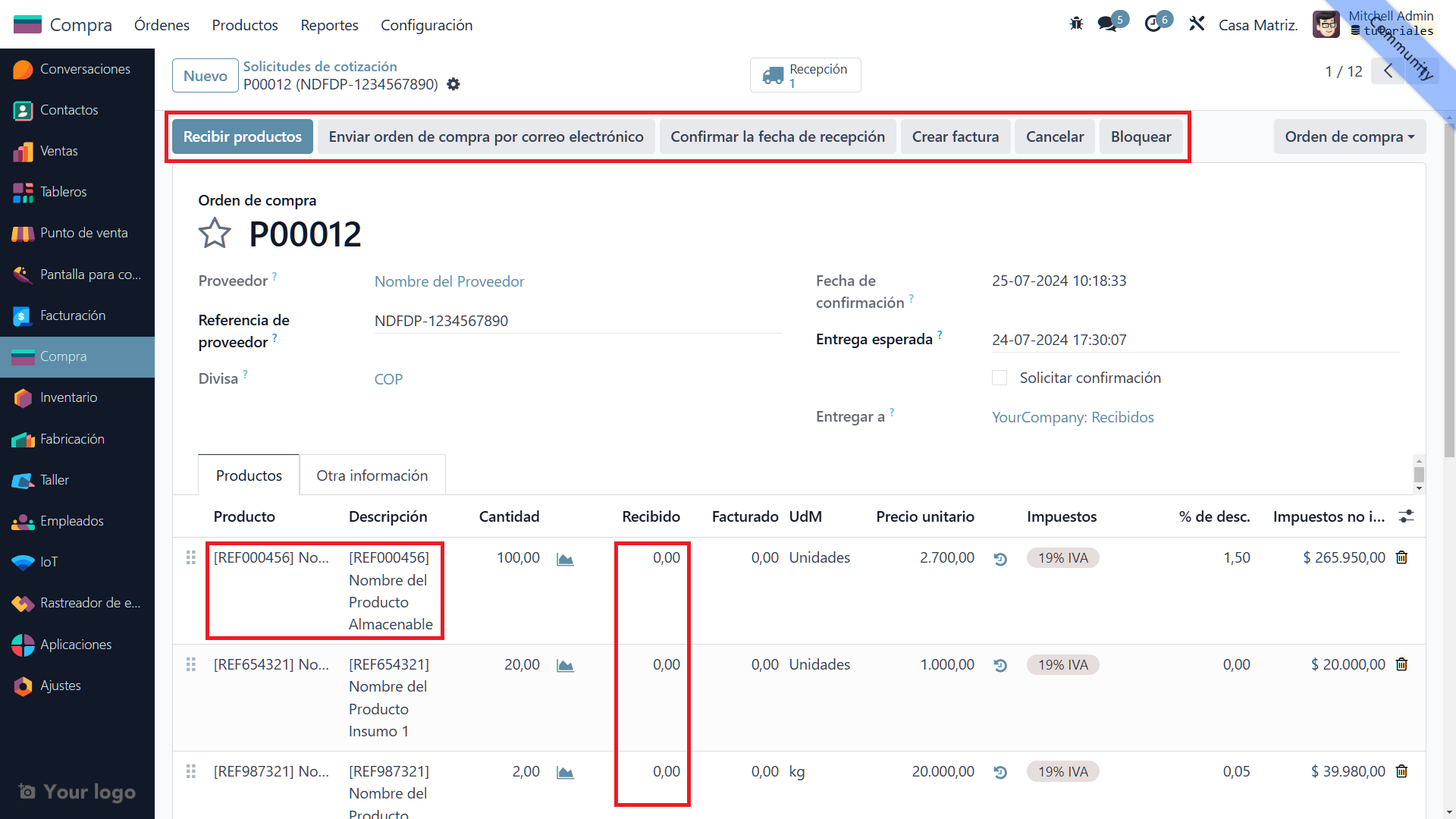
Una vez que la orden de compra ha sido confirmada, verás que se habilitan varias nuevas opciones:
- Recibir productos: Este botón te permitirá iniciar el proceso de recepción de los productos adquiridos.
- Enviar orden de compra por correo electrónico: Envía la orden de compra al proveedor directamente desde Odoo.
- Confirmar la fecha de recepción: Establece y confirma la fecha en la que esperas recibir los productos.
- Crear factura: Genera una factura basada en la orden de compra confirmada.
- Cancelar: Si es necesario, cancela la orden de compra en cualquier momento del proceso.
- Bloquear: Esta opción impide que se realicen modificaciones adicionales a la orden de compra.
5. Verificar las cantidades actuales antes de validar la recepción
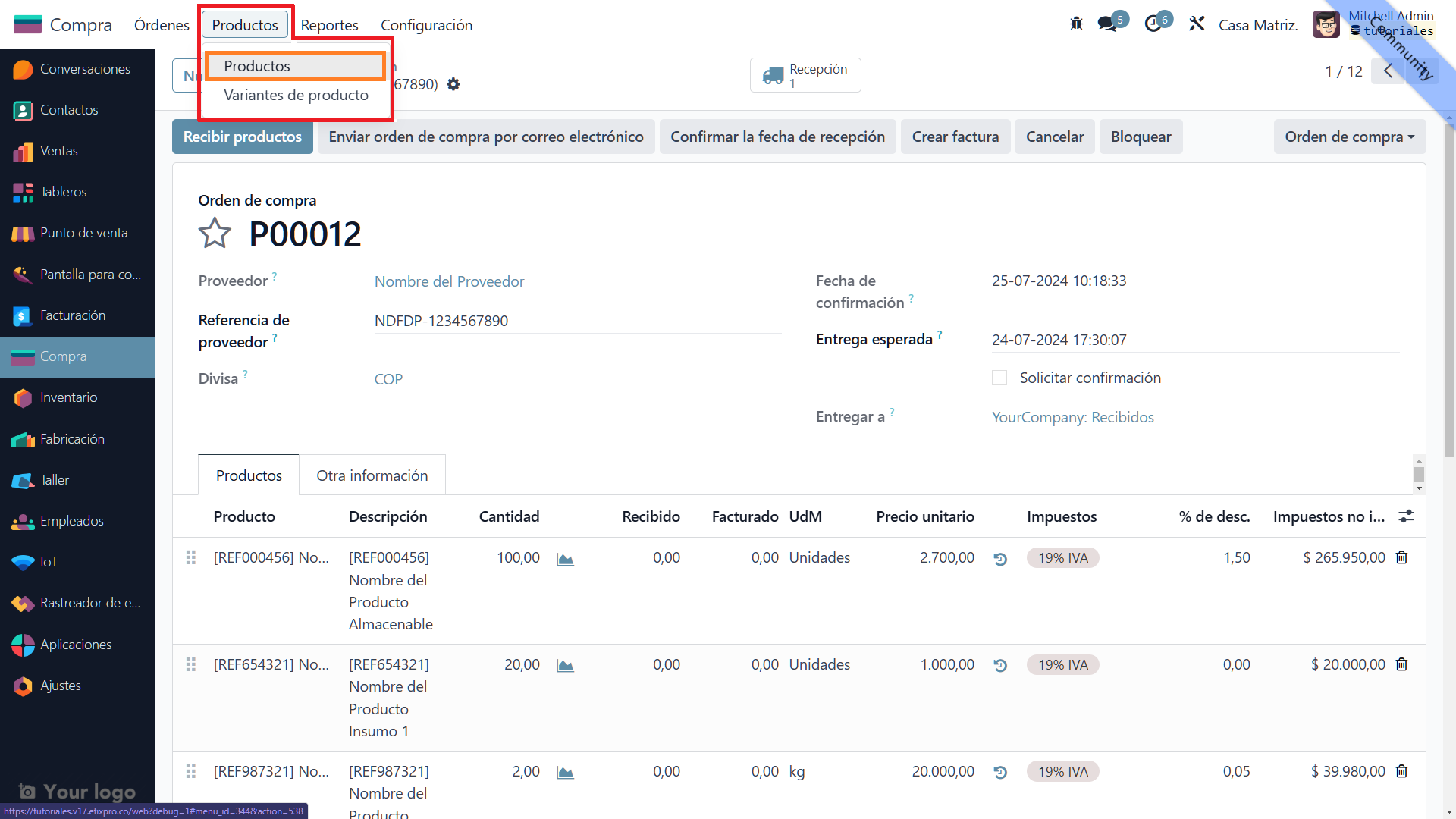
Antes de validar la recepción de productos, verifica las cantidades actuales en el inventario. Navega al menú superior, selecciona "Productos" y luego "Productos". Esta verificación te ayudará a confirmar que aún no has recibido los productos listados.
6. Confirmar que los productos aún no han sido recibidos
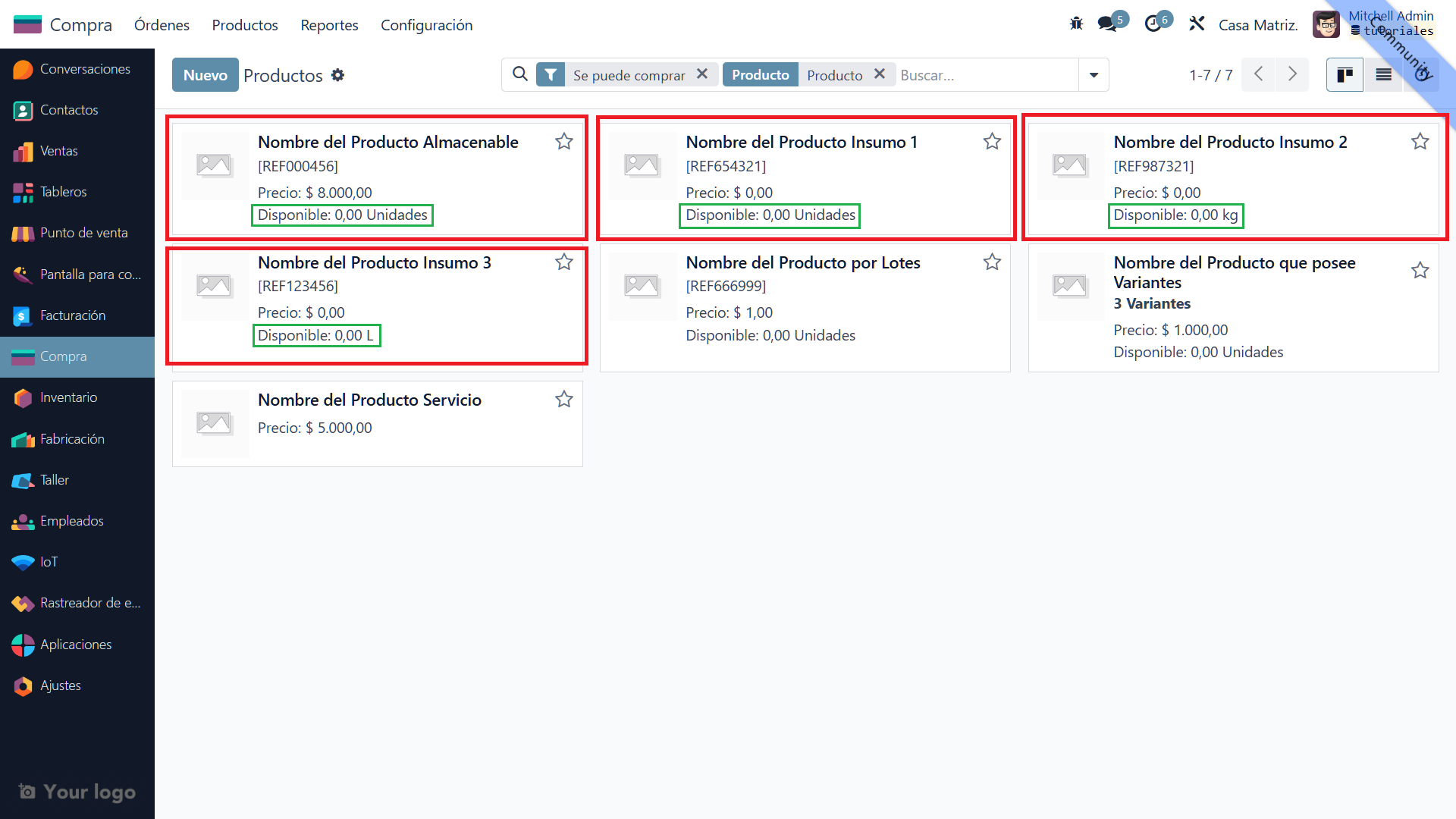
En esta etapa, notarás que las cantidades de los productos en el inventario no han cambiado, indicando que los productos aún no han sido recibidos oficialmente.
7. Proceder a recibir los productos desde la orden de compra
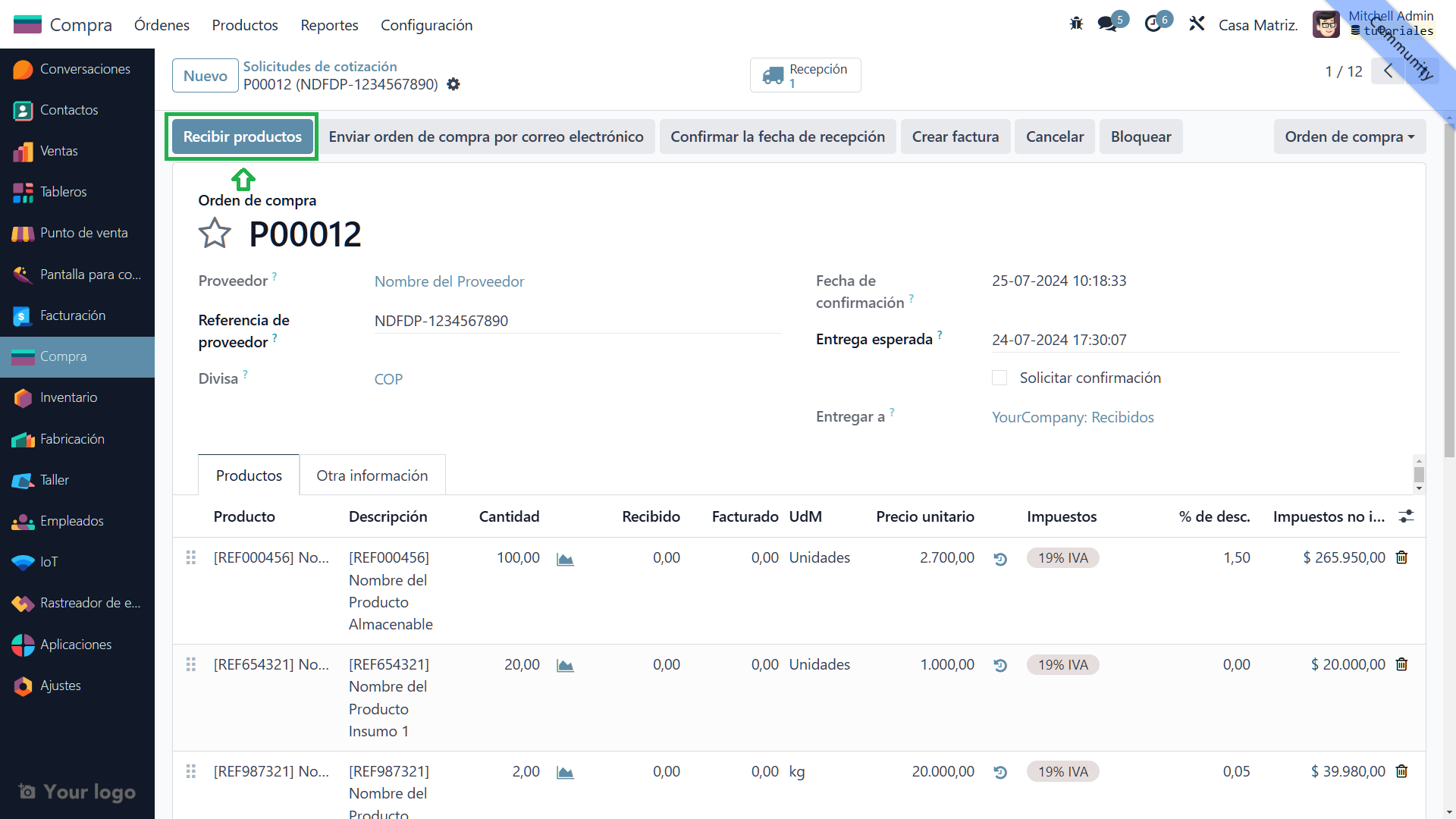
Regresa a la orden de compra y haz clic en el botón "Recibir productos" para iniciar el proceso de recepción de los bienes adquiridos.
8. Ajustar las cantidades recibidas si es necesario
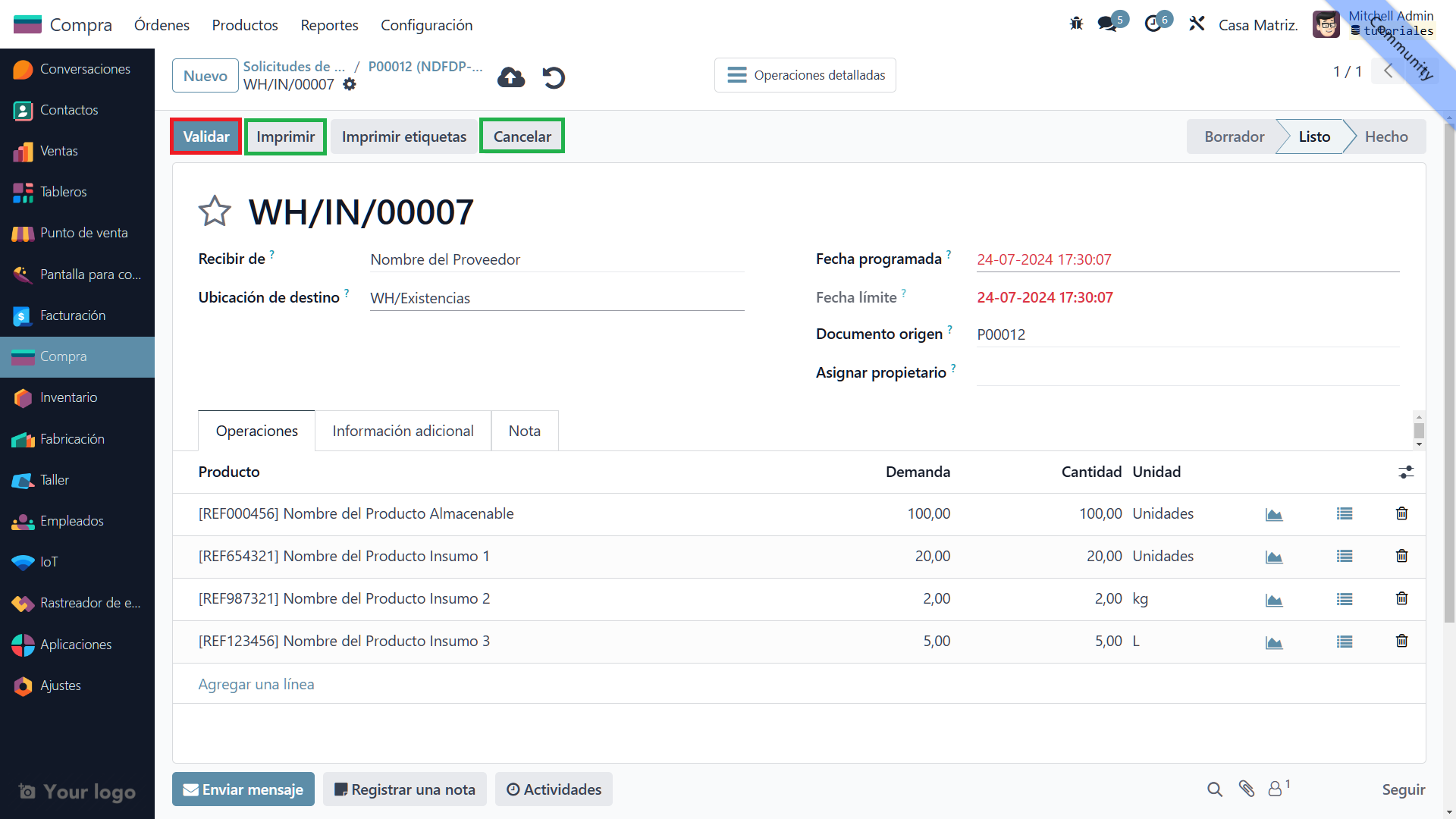
Si los productos recibidos no coinciden con las cantidades solicitadas, puedes ajustar los valores en la columna "Demanda". Por ejemplo, si pediste 10 sillas pero solo llegaron 8, modifica la cantidad recibida. Odoo te permitirá generar una "Backorder" para los productos que no se recibieron, asegurando que el pedido incompleto se gestione adecuadamente.

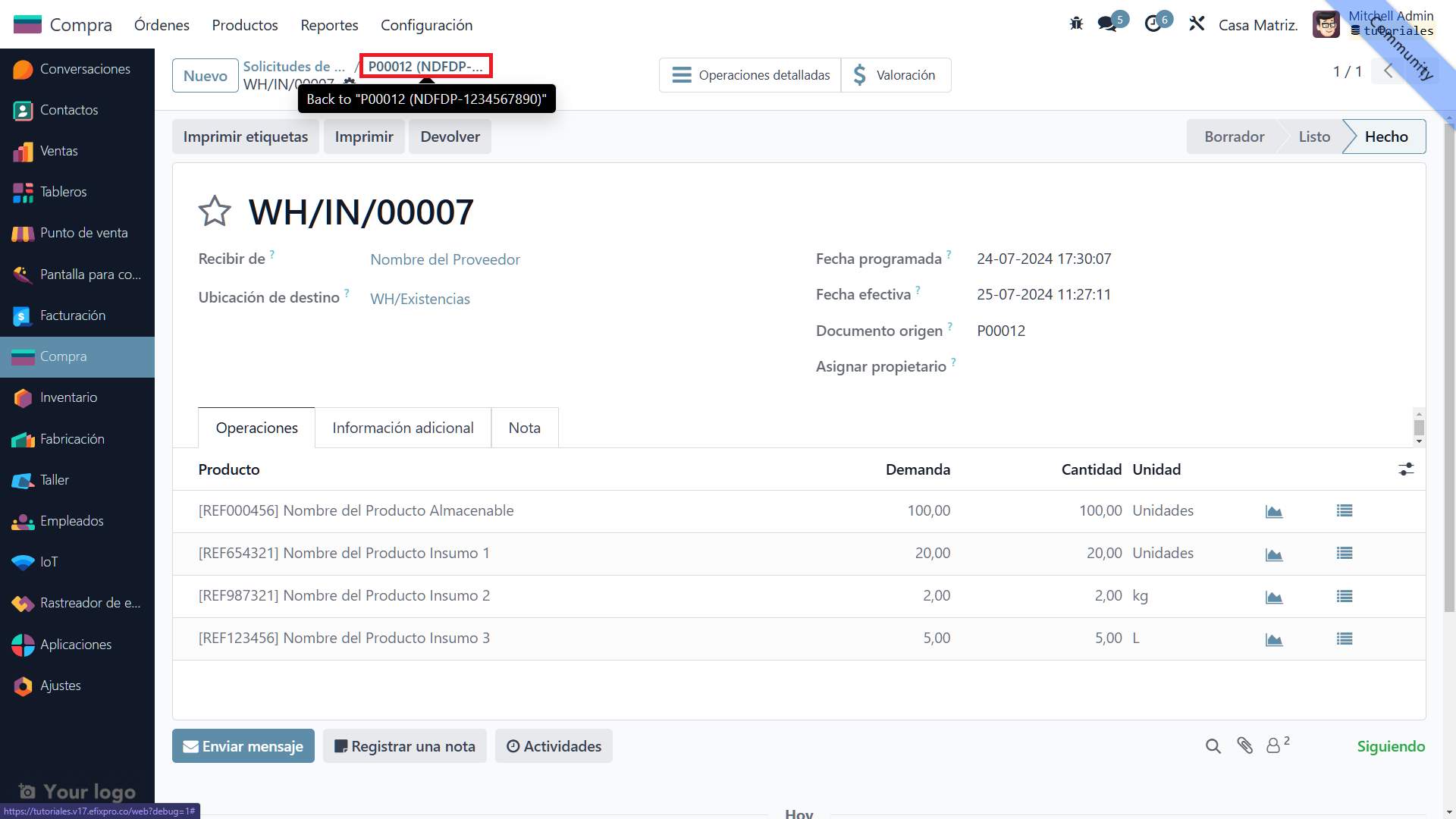
9. Validar las cantidades y la fecha de recepción
Revisa y valida las cantidades de productos recibidos y la fecha de recepción. Este paso es esencial para asegurar que el inventario se actualice con precisión.
10. Navegar a la vista anterior usando el breadcrumb
Usa el breadcrumb (ruta de navegación) para regresar a la vista anterior de la orden de compra.
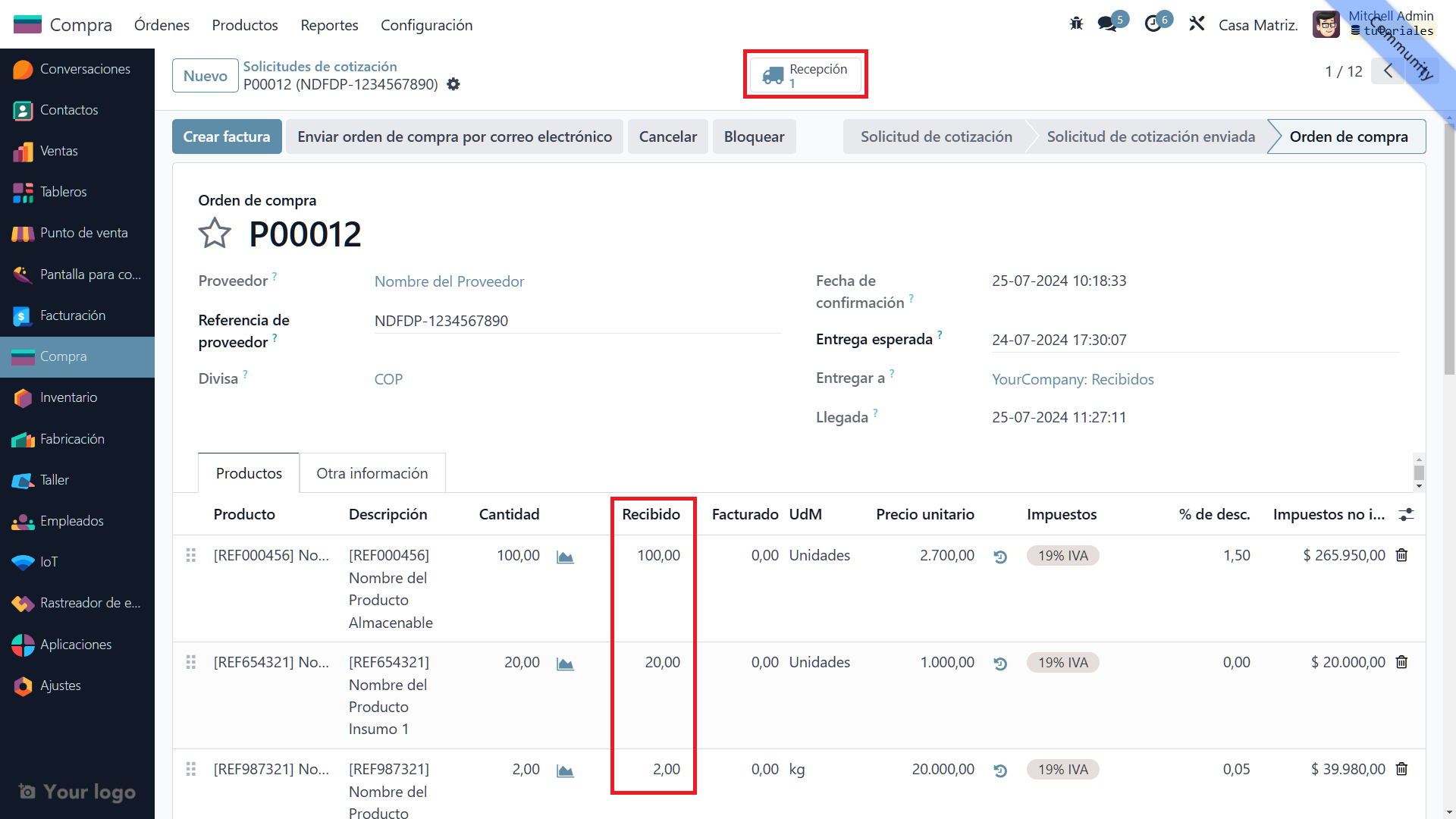
11. Actualización de las cantidades recibidas y generación de la orden de recepción
Después de la validación, la columna de cantidades recibidas se actualizará y se generará una orden de recepción en la parte superior de la pantalla. Esto confirma que los productos han sido oficialmente recibidos y registrados en el sistema.
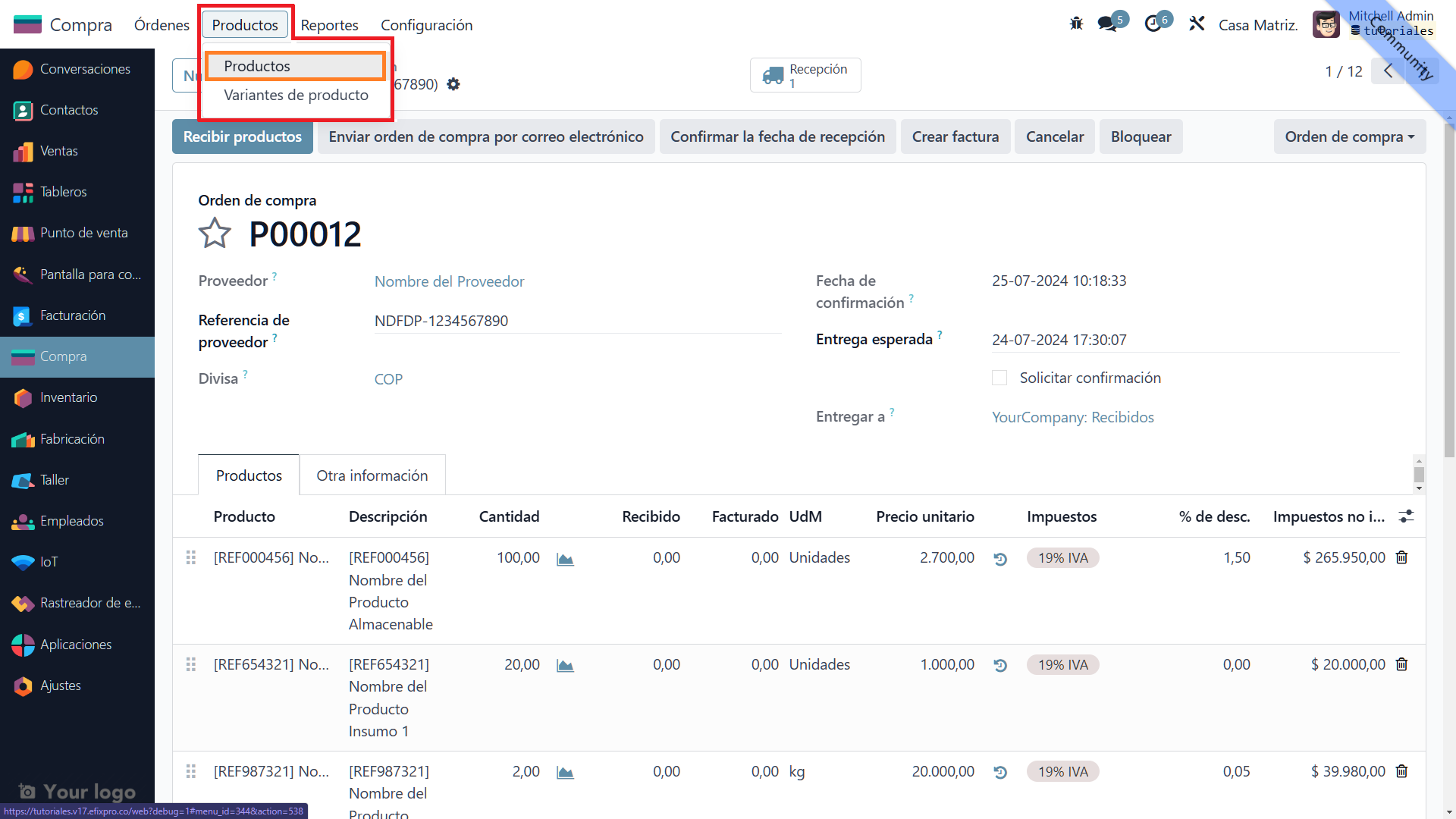
12. Verificar nuevamente las cantidades de productos en el inventario
Navega nuevamente al menú superior "Productos" y selecciona "Productos" para verificar que las cantidades de los productos en el inventario se han actualizado correctamente.
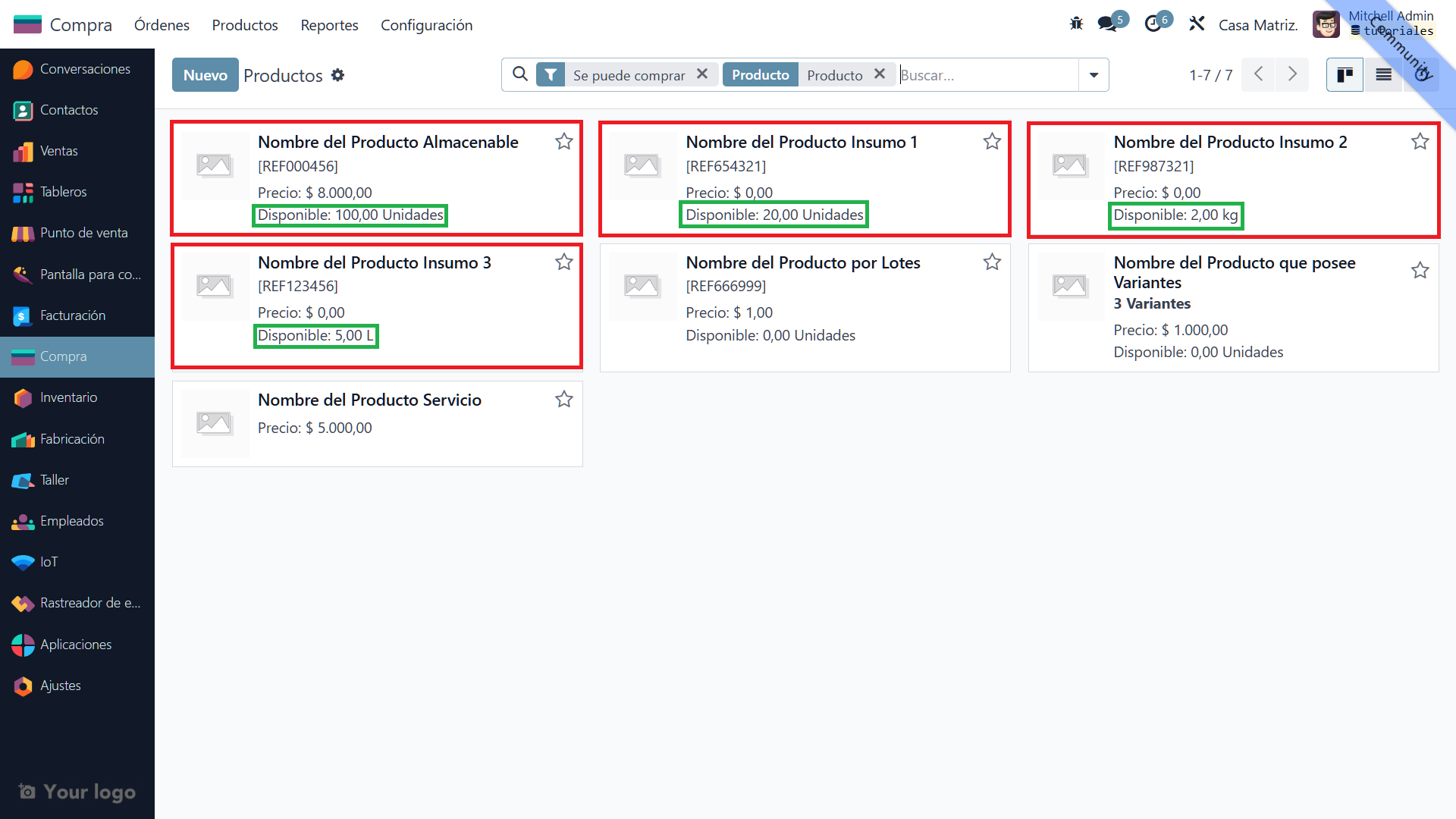
13. Confirmar la actualización de las cantidades en el inventario
Confirma que las cantidades de los productos, como las sillas y escritorios, se han ajustado correctamente en el inventario, reflejando los productos recibidos.
14. Visualización de la orden de compra en la lista de cotizaciones
La orden de compra aparecerá en la lista de cotizaciones con su nuevo estado. Si la "Orden de Compra" no se confirma, se visualizará en la tabla de órdenes de compra como una cotización en color azul claro, mostrando los datos más básicos.
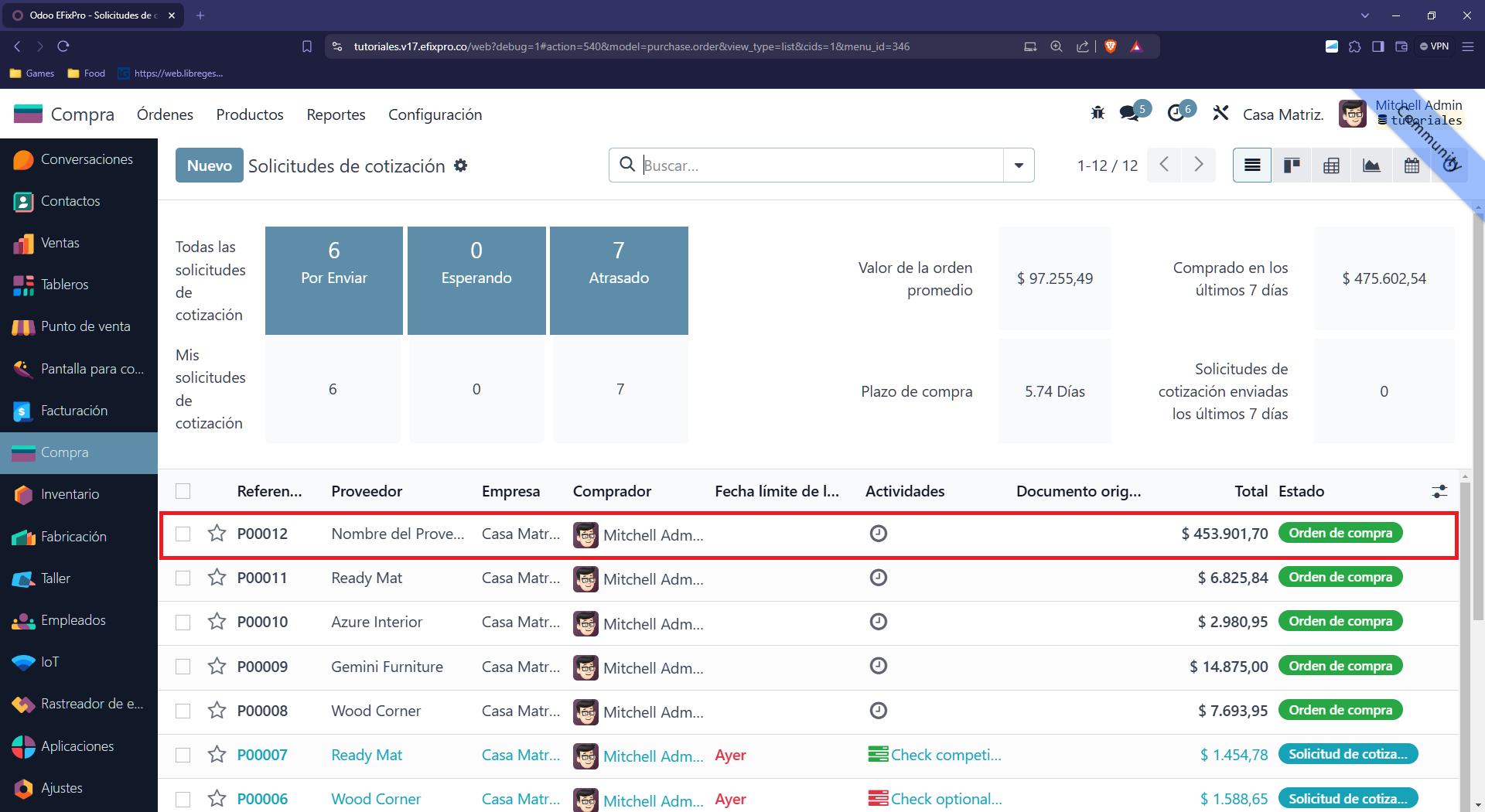
Estados de una Orden de Compra en Odoo
En Odoo, las órdenes de compra pueden tener varios estados, cada uno reflejando una etapa diferente del proceso de adquisición:
- Solicitud de Cotización: Estado inicial donde se solicita una cotización a los proveedores.
- Cotización Confirmada: Una vez aceptada, se convierte en una orden de compra.
- Orden de Compra: La orden de compra activa tras la confirmación.
- Recepción Parcial: Indica que solo una parte de la orden ha sido recibida.
- Recepción Completa: Todos los productos de la orden han sido recibidos.
- Factura Recibida: La factura correspondiente a la orden de compra ha sido recibida y registrada.
- Orden Cancelada: La orden de compra ha sido cancelada en algún punto del proceso.